# Mondiad integration
Source: https://skro.eu/docs/integrations/mondiad-integration
Set up Mondiad tracking in Skro, configure traffic source parameters, and connect your advertising campaigns.
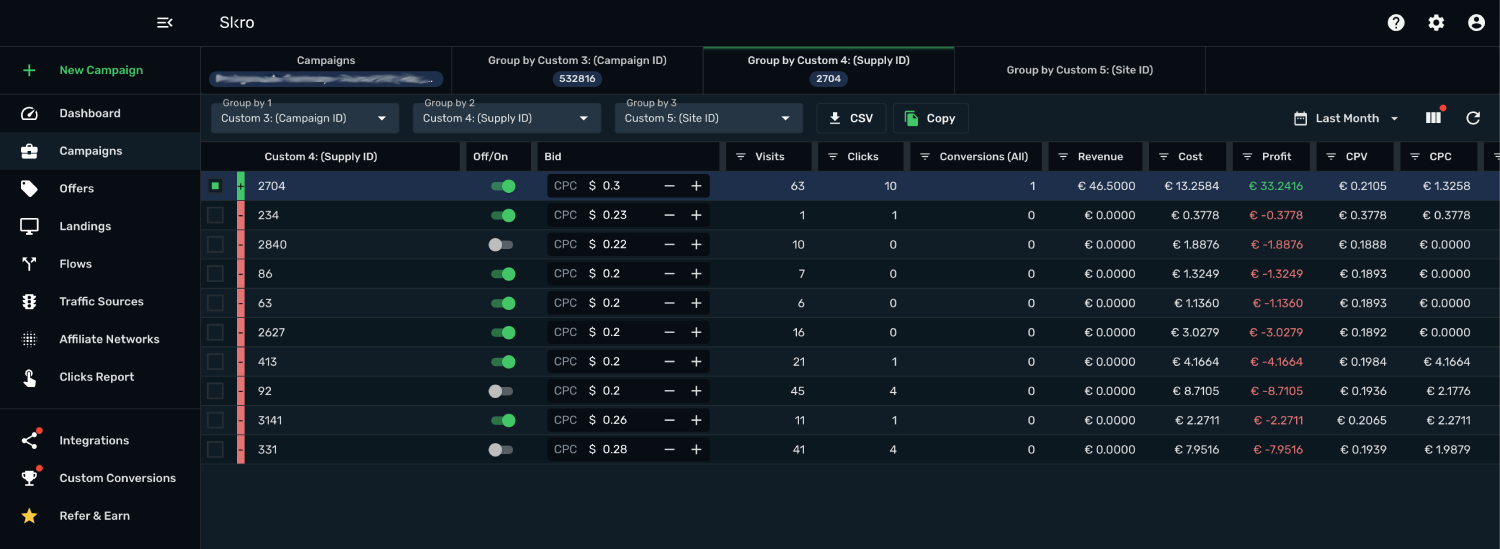
[Mondiad](https://mondiad.com?refid=6783) integration gives you the ability to manage and optimize all your Mondiad ads through the Skro interface.
- Sync cost for campaigns, creatives, zones and sites every 30 min.
- Check the status of your campaigns, creatives, zones and sites.
- Pause or resume campaigns, creatives, zones and sites.
- Change the bid value for campaigns, zones and sites.
## How to generate Mondiad API token? [#how-to-generate-mondiad-api-token]
- Log in to your **Mondiad** account.
- Navigate to **Account Settings** → **API Integration**.

- Click **Add API Key**.
- Enter your API key name and click **Submit**.
- Copy the **Client ID** and **Client Secret** on the clipboard.

## Add integration to Skro [#add-integration-to-skro]
- Log in to your **Skro** account.
- Navigate to **Integrations**.
- In the **Traffic Sources** section click **Add**.

- Click **Mondiad** logo.

- Paste the Mondiad **Client ID** and **Client Secret** and click **Create Integration**.

- You can turn on/off auto-cost update through **Data transfer** switch.

## Setup **Postback URL** and associate the integration with Mondiad traffic source. [#setup-postback-url-and-associate-the-integration-with-mondiad-traffic-source]
- Log in to your Mondiad account.
- Navigate to the **Conversion Tracking**.
- Click **Skro** logo to get prefilled Postback URL.
- Copy the **Postback URL** to the clipboard.

- Go back to Skro and create a new traffic source.
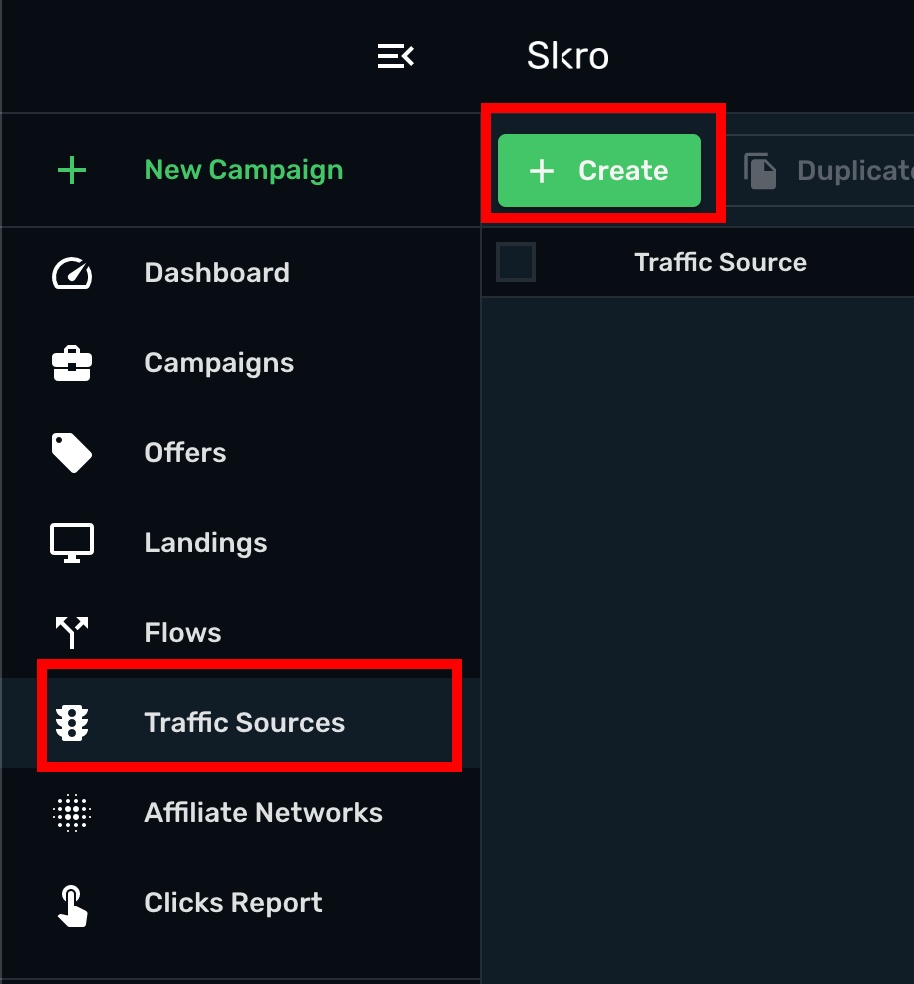
- Click **Mondiad** logo.

- Replace the prefilled Postback URL with the new **Postback URL** copied from Mondiad into the **Traffic Source Postback URL** field.

- Add integration association.

- All parameters are prefilled.
- Click **Save & Close**.
The integration is ready. Continue by creating a campaign.
## Verify the setup [#verify-the-setup]
Open the generated campaign URL and check that the visit appears in Skro. Confirm that traffic source macros resolve to actual values. If you send conversions back to the source, verify a test conversion in both systems.
If data is missing, check the selected workspace, integration, campaign, and reporting date range. Compare parameter names and macro values with the examples in this guide before repeating the test.
## Related guides [#related-guides]